
大家好啊!近我重装系统,用了“大白菜系统”,感觉还挺easy的,所以想跟大家分享一下我的体验。其实吧,我这个人对电脑不太在行,平时也就是看看视频、打打游戏,弄电脑对我来说就像修仙一样,想想就头大。所以,能简单方便的系统,对我来说简直就是福音!
一开始,我寻思着重装系统这玩意儿,肯定复杂得很,各种代码、指令,想想都让人头皮发麻。但是,用上大白菜之后,我发现自己想多了。整个过程,简单到让我怀人生,简直就是傻瓜式操作。

本站只提供游戏介绍,下载游戏小编推荐89游戏,提供真人恋爱/绅士游戏/3A单机游戏大全,点我立即前往》》》绅士游戏下载专区

我下载了大白菜的U盘启动盘制作工具。官网上就能找到,下载速度也挺快,不像有些软件,下载半天还卡死机。这个工具用起来也超级简单,按照提示一步一步操作就行,全程可视化,完全不用担心出错。我选了PE系统,因为它能识别各种硬盘,这点很重要,我之前用过其他工具,结果不兼容,重装失败了好几次,真是烦死了。大白菜这个工具就完全没这个完美兼容我的电脑!
| 步骤 | 操作 | 我的感受 |
|---|---|---|
| 1. 下载工具 | 在官网找到下载链接,下载到电脑上 | 速度很快,没遇到什么/td> |
| 2. 制作U盘启动盘 | 选择U盘,然后点击制作,软件会自动完成剩下的步骤 | 超级简单,傻瓜式操作,全程无压力 |
| 3. 重装系统 | 重启电脑,进入U盘启动菜单,选择大白菜系统安装 | 过程比较漫长,但是全程自动,不用管它 |
| 4. 完成 | 系统安装完成后,重启电脑即可 | 完美!系统运行流畅,一点都不卡 |
然后呢,就是选择系统镜像了。大白菜官网上系统版本选择很多,什么Win7、Win10、Win11都有,还有各种不同的版本,比如精简版、完整版等等。我选了个Win10 64位精简版,因为我电脑配置一般,怕太复杂的系统跑不动。选择的时候,官网上会有每个版本的详细介绍,包括系统大小、功能等等,一目了然,方便选择。这个过程,我感觉就像去超市买菜一样,挑挑拣拣,选一个自己喜欢的。
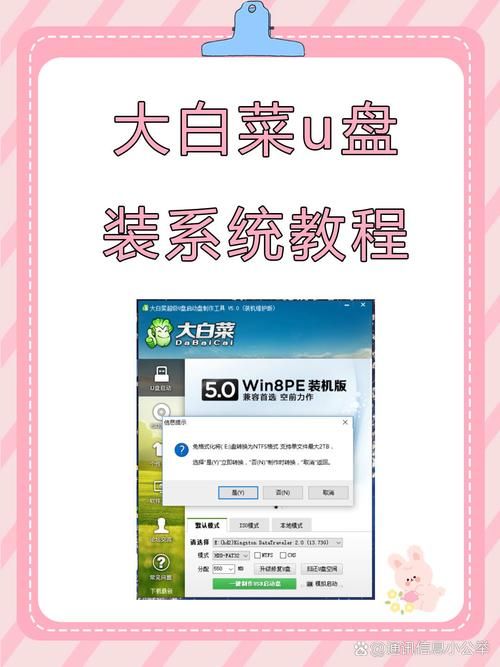
下载系统镜像也很快,下载完成后,我用U盘启动盘制作工具把镜像写入U盘。这个过程也不复杂,软件会提示你各种操作,跟着做就行。写入完成后,我把U盘插到我的电脑上,重启电脑,然后进入U盘启动菜单,选择大白菜PE系统进入。进入PE系统后,接下来就是选择安装系统了。大白菜PE系统界面也挺友好,各种选项都清清楚楚地显示出来。我选了自动安装,然后就等着系统自动安装完成就好了。这个过程比较漫长,我大概等了半个多小时,期间可以干点别的事情,比如去喝杯咖啡,或者玩会手机游戏。
安装完成后,电脑会自动重启。重启后,就是崭新的系统了!整个过程,真的非常easy,比我想象的简单太多了。之前我用其他工具重装系统,总是遇到各种比如驱动不兼容、系统崩溃等等,弄得我焦头烂额。但是大白菜系统,全程非常顺利,没有遇到任何这让我对大白菜好感倍增!
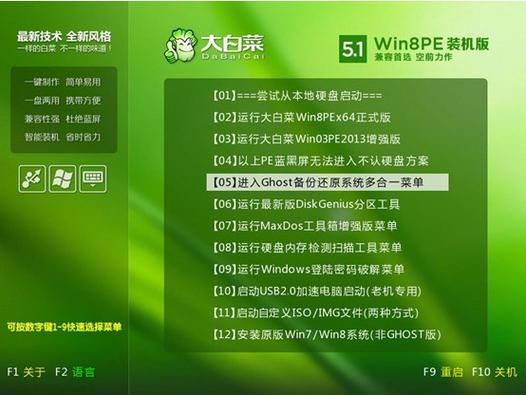
而且,我觉得大白菜系统还蛮智能的。它会自动检测我的电脑硬件信息,然后根据我的电脑配置推荐合适的系统版本。这点设计很贴心,对像我这样的电脑小白来说,真的非常友好。我之前也用过其他系统,有些系统安装后各种运行速度也很慢,这让我很烦恼。但是大白菜系统安装完成后,运行速度很快,一点都不卡顿,玩游戏也流畅很多!
对了,大白菜系统还有一个好处,就是纯净系统。也就是说,系统里没有预装任何乱七八糟的软件,干净清爽,运行速度自然也快。很多其他的系统安装完成后,一堆没用的软件,看着就心烦,还要一个个卸载,非常麻烦。
| 系统版本 | 大小(GB) | 我的评价 |
|---|---|---|
| Win7 64位精简版 | -适合老电脑 | |
| Win10 64位完整版 | -功能齐全,但占用空间大 | |
| Win11 64位精简版 | -新系统,运行速度快 |
我觉得大白菜系统真的非常easy,无论是下载安装还是使用过程,都非常简单方便。对于像我这样对电脑不太在行的玩家来说,是福音!强烈推荐给大家!
那么,你们用过哪些重装系统的工具呢?觉得哪个好用?分享一下你们的经验吧!


